
jueves, 13 de noviembre de 2014

¿Cómo crear páginas? (ayuda de blogger de google)
Cómo crear una página en tu blog
Con las páginas, puedes organizar tu blog en apartados independientes: "Información sobre mí", "Contacto" o “Anúnciate”. Las páginas pueden mostrarse como pestañas arriba del todo de la pantalla o como enlaces en un lateral. Estas páginas son distintas de tu página de inicio porque suelen servir para mostrar contenidos que no hace falta cambiar muy a menudo. Por ejemplo: el siguiente blog tiene páginas para “información sobre mí”, “talleres y clases”, “compras por Internet” y otros asuntos.
Crear una página
- Inicia sesión en blogger.com y haz clic en tu blog.
- En la barra izquierda de tu escritorio, selecciona “Páginas”.
- Haz clic en Página nueva.
- Si quieres crear un borrador de la página para revisarlo y publicarlo más tarde, haz clic en Guardar. Para abrir otra pestaña con una vista previa del aspecto que tendría esa página publicada, haz clic en Vista previa. Si quieres mostrar ahora la página en tu blog, haz clic en Publicar.
Cómo editar páginas
Puedes añadir contenidos, imágenes o vídeos a una página tuya.- En el menú desplegable de tu escritorio, selecciona la opción “Páginas”.
- Haz clic en el enlace “Editar” que hay debajo del nombre de la página que vayas a modificar.
- Haz los cambios que quieras en tu página.
- Si quieres publicar la página que has modificado, haz clic en Actualizar. Si prefieres publicarla en otro momento, selecciona Cambiar a borrador. Además, si haces clic en Vista previa puedes ver el aspecto que tendría tu página editada en una pestaña nueva.
Si quieres eliminar una página que enlace con un sitio externo, tienes que eliminarla dentro del gadget Páginas haciendo clic en la “x” que hay a la derecha del enlace.
Cómo editar el diseño de la página
Si quieres cambiar la disposición de tus páginas, añade el gadget de lista de páginas a tu blog:- En el menú desplegable del lateral izquierdo del escritorio, selecciona “Diseño”.
- Aparecerá una vista previa de la disposición de tu blog. Puedes elegir dónde se muestran las páginas de tu blog: en la parte superior o inferior, a la derecha o a la izquierda. Localiza el apartado donde quieras mostrar tus páginas y haz clic en el enlace “Añadir un gadget” que tiene al lado. Por ejemplo: si quieres que se muestren como pestañas en la parte superior de tu blog, haz clic en el enlace “Añadir un gadget” que hay arriba del todo de tu diseño.
- En la lista "Añadir un gadget", selecciona “Páginas”.
- Debajo de “Páginas que mostrar”, marca las casillas de las páginas que quieras mostrar en tu blog.
- Para elegir en qué orden se van a mostrar tus páginas, arrastra sus cuadros y suéltalos en “Orden de páginas”.
- Haz clic en Guardar.
- Si quieres guardar tu diseño, haz clic en el botón Guardar disposición (arriba a la derecha).
Cómo gestionar los borradores y las páginas publicadas
Con la barra lateral izquierda de tu página, puedes elegir entre ver todas tus páginas, solo los borradores o solo las publicadas. Debajo del apartado “Páginas” de la barra lateral, verás las categorías "Todas", "Borrador" y "Publicados", con el número de páginas que tienen ese estado entre paréntesis. Si has importado tus páginas de otra plataforma (Wordpress, por ej.), también verás la categoría "Páginas importadas".Cómo crear una página que enlace con un sitio externo
Para crear una página que enlace con un sitio de fuera de Blogger:- En el menú desplegable del lateral izquierdo del escritorio, selecciona “Diseño”.
- Aparecerá una vista previa de la disposición de tu blog. Localiza el apartado donde quieras mostrar tus páginas y haz clic en el enlace “Añadir un gadget” que tiene al lado.
- En la lista "Añadir un gadget", selecciona “Páginas”.
- Haz clic en “+Añadir página con enlace”.
- En la ventana que se abre, escribe el título de la página y la dirección a la que quieras redireccionar a tus lectores cuando hagan clic en esta página.
- Haz clic en Guardar enlace.
- La página nueva debería aparecer debajo de “Orden de páginas”. Haz clic en el botón Guardar (al final de la ventana del gadget).
- Si quieres guardar tu diseño, haz clic en el botón Guardar disposición (arriba a la derecha).
Más información sobre las páginas
- Cada blog puede incluir un máximo de 20 páginas.
- La forma que elijas para mostrar tus páginas (por ejemplo, pestañas en la parte superior de la pantalla) se aplica a todas las páginas.
- Hay plantillas de otros fabricantes que no te permiten crear páginas como pestañas en la parte superior, pero sí que te dejan añadirlas como enlaces laterales.
Repasamos el editor de entradas 1
Editor de entradas de Blogger
El editor de entradas de Blogger presenta tres modos:
- Redactar: en este modo WYSIWYG ("lo que ves es lo que obtienes", puedes modificar el texto con los botones de formato.
- Editar HTML: en este modo sin formato puedes modificar manualmente el código HTML.
- Vista previa: te muestra una vista previa completa de la entrada, con el título, los enlaces y las imágenes.
Para pasar de un modo a otro, basta con hacer clic en el enlace correspondiente:

Funciones, de izquierda a derecha:
- Deshacer
- Rehacer
- Fuente
- Tamaño de fuente
- Encabezados
- Negrita
- Cursiva
- Subrayar
- Tachar
- Color de fuente
- Color de fondo
- Enlace
- Imagen
- Vídeo
- Salto de línea
- Alineación
- Lista ordenada (numerada)
- Lista (de viñetas) sin ordenar
- Cita
- Eliminar el formato de la selección
- Corrector ortográfico
- Transliterar (alfabeto latino...) esto es para los de fillología
- Escribir de Izquierda derecha (´´arabe,...)
domingo, 2 de noviembre de 2014
viernes, 31 de octubre de 2014
¿FOMO?

¿FOMO?
Yo no tengo de eso
Las redes sociales no paran de enviar información sobre lo que hacen amigos y familiares, sobre posibilidades de ocio e incluso ofertas laborales, y eso provoca en algunos usuarios miedo a perderse lo que pasa fuera de ellas. En inglés lo han llamado por sus siglas, F.O.M.O. Más que de un síndrome, psicólogos y sociólogos prefieren hablar del temor que siempre ha habido a la exclusión social, que ahora se hace visible en la red. La ansiedad por estar desconectados es mayor entre los jóvenes: si el grupo está en las redes y todo pasa en las redes, no pueden quedarse fuera.
sábado, 25 de octubre de 2014
Resumen 1ª Sesión Seminario 2014/2015
Iniciamos el seminario analizando los distintos blogs que ya se publican en el colegio y sus características principales; a continuación se habló de la importancia de tener muy claro, antes de empezar a crear un blog, a quién va dirigido, los posibles destinatarios(Padres de los alumnos de mi clase, del AMPA, ,alumnos, profesores del centro, equipo docente de un grupo, miembros de la comunidad educativa, profesores de una asignatura, yo (personal para guardar mis recursos...) y las personas que pueden ver, editar y administrar el blog
CREAMOS UN BLOG
CREAMOS UN BLOG
- Para crear un blog con Blogger, visitamos la página principal de Blogger, introducimos nuestro nombre de usuario y contraseña y hacemos clic en Iniciar sesión.
- Escribimos un Título y aceptamos las condiciones de servicio de Blogger.
- Hacemos click en el enlace Crear blog y empezamos a familiarizarnos con la aplicación.
- Seleccionamos una dirección (URL) y un título de blog.
- Elegimos una plantilla y empezamos a crear el blog .
PUBLICAMOS NUESTRA PRIMERA ENTRADA CON TEXTO, IMAGEN, Y/O VÍDEO.
- Hacemos clic en el icono naranja del lápiz para redactar una entrada nueva y, a continuación, escribimos algo que queremos compartir con los destinatarios
- A continuación, se abrirá la página del editor de entradas. Escribimos un título para nuestra entrada (es opcional) y luego la redactamos
- Podemos crear una entrada de texto, de imagen, de texto e imagen, de fresa y nata, de vídeo, de texto y vídeo, etc.
- Cuando terminamos, hacemos clic en el botón Vista previa (encima de la entrada) para revisarla. Cuando consideramos que está lista, hacemos clic en el botón Publicar.
DEBERES
Para el próximo Jueves debemos tener muy claro los destinatarios y un posible índice de apartados o páginas o etiquetas importantes que vaya a utilizar
Los principiantes ensayarán con las entradas incluyendo imágenes, vídeos, cambiando letras, etc...
jueves, 23 de octubre de 2014


La Guía de Blogger de Google como referente para empezar
Aunque en el grupo hay conocimientos previos diferentes, intereses muy diversos y "talentos" para las tic variopintos estaría bien seguir un guión común con distinto niveles de profundización
Una posible secuencia de actividades que nos sirva de referencia puede ser la Guía que ha subido Google, que no dice mucho pero como índice viene bien:
Guía de introducción a Blogger
Te damos la bienvenida a Blogger. En esta guía se explica cómo crear un blog y las nociones básicas de las funciones principales de Blogger.
Para empezar a utilizar Blogger, solo tienes que acceder con tu Cuenta de Google. (Si utilizas Gmail, Grupos de Google u orkut, ya dispondrás de una cuenta). Si no tienes ninguna Cuenta de Google, puedes crear una ahora.
Contenidos del Seminario 2014/2015
Relacionado con Blogger:
1. Blogger como servidor ajeno dentro de google,
2. Gestor de blogs sencillo de manejar
3. Asignar nombre al blog, plantilla
4. Formas de acceso al blog
5. Configuración del blog, Titulo, descripción, formato
6. Comentarios: Ubicación, moderación, spam
7. Archivo, Feed : Subscribirse a, permisos
8. Elementos de una entrada: Título, editor, texto, etiquetas, opciones,
publicación ; enlaces, HTML, comentarios
9. Gadgets: Etiquetas , listas, imagen, html, seguidores...
10.El diseñador de plantilla
11.Las imágenes y los vídeos
12.Las páginas estáticas
13.Diseño de los contenidos, la escritura en la web
14.Servicios de google
Relacionado con la nueva asignatura:
15.Búsqueda de información en la red.
16.Entornos de aprendizaje basados en las Tecnologías de la Información
y la Comunicación.
Dirección General de Mejora 3 Seminarios 2014/2015
de la Calidad de la Enseñanza
17.Recogida y archivo de información.
18.Presentación de trabajos.
El correo electrónico.
1. Blogger como servidor ajeno dentro de google,
2. Gestor de blogs sencillo de manejar
3. Asignar nombre al blog, plantilla
4. Formas de acceso al blog
5. Configuración del blog, Titulo, descripción, formato
6. Comentarios: Ubicación, moderación, spam
7. Archivo, Feed : Subscribirse a, permisos
8. Elementos de una entrada: Título, editor, texto, etiquetas, opciones,
publicación ; enlaces, HTML, comentarios
9. Gadgets: Etiquetas , listas, imagen, html, seguidores...
10.El diseñador de plantilla
11.Las imágenes y los vídeos
12.Las páginas estáticas
13.Diseño de los contenidos, la escritura en la web
14.Servicios de google
Relacionado con la nueva asignatura:
15.Búsqueda de información en la red.
16.Entornos de aprendizaje basados en las Tecnologías de la Información
y la Comunicación.
Dirección General de Mejora 3 Seminarios 2014/2015
de la Calidad de la Enseñanza
17.Recogida y archivo de información.
18.Presentación de trabajos.
El correo electrónico.
domingo, 16 de marzo de 2014
SESIÓN 14. ENLAZAR e INSERTAR
La sesión decimocuarta se llevó a cabo el 13 de marzo.
Éste fue el contenido desarrollado:
Éste fue el contenido desarrollado:
- ENLACES en un blog. Desde texto y desde imágenes
- INSERTAR o "embeber" o incrustar en un blog.
- Enlazar e insertar VÍDEOS de YOUTUBE
- Enlazar e insertar PRESENTACIONES desde SLIDEBOOM
- Enlazar e insertar REVISTAS desde la web de ISSUU
Y eso fue todo. Nos faltó tiempo de trabajo, por lo que se propone no avanzar en la próxima sesión, la del día 20, sino dedicarlo a CONSOLIDAR y DEBERES.
Ponemos a continuación una serie de imágenes que nos recuerden el modus operandi. En todo caso recordamos que para insertar hemos de poner nuestra entrada en modo HTML


Buscamos ahora los códigos en la página de ISSUU.
Vamos pidiendo, pero los encontraremos abajo

 Aquí están:


Este finde he visto algunos trabajos compartidos en DRIVE.
Hay que decir que a veces al DRIVE de google le cuesta abrir con normalidad archivos que fueron creados para powerpoint. No sé bien por qué. Logicamente DRIVE no es el propio programa POWERPOINT. Pero se se descargan se pueden ver con toda normalidad, como ocurre con los powerpoints de las camisetas verdes o el del explorador de Marte.
Vídeos de YOUTUBE
Nos vamos al vídeo elegido de YOUTUBE y buscamos los enlaces y los códigos de de insertar.
Ahora INSERTAMOS:
Desde ISSUU
Buscamos ahora los códigos en la página de ISSUU.
Vamos pidiendo, pero los encontraremos abajo
Desde SLIDEBOOM
Este finde he visto algunos trabajos compartidos en DRIVE.
Hay que decir que a veces al DRIVE de google le cuesta abrir con normalidad archivos que fueron creados para powerpoint. No sé bien por qué. Logicamente DRIVE no es el propio programa POWERPOINT. Pero se se descargan se pueden ver con toda normalidad, como ocurre con los powerpoints de las camisetas verdes o el del explorador de Marte.
domingo, 9 de marzo de 2014
RESUMEN de la sesión 13ª
La decimotercera sesión se desarrolló el JUEVES día 6 de marzo.
El resumen es sencillo: ante las dificultades encontradas en las páginas de SLIDEBOOM y de ISSUU se decidió dedicar la sesión a
El resumen es sencillo: ante las dificultades encontradas en las páginas de SLIDEBOOM y de ISSUU se decidió dedicar la sesión a
- Resolver dificultades
- Consolidar lo aprendido.
Por tanto queda para la sesión siguiente ENLAZAR e INSERTAR nuestros trabajos en los BLOGS de ensayo y si fuera preciso hacerlos públicos.
Así que esta entrada no tiene más recorrido
miércoles, 26 de febrero de 2014
La MÚSICA en en los POWERPOINTS
Jo!!
Ahora que habíamos aprendido a meter la música de modo estable en los powerpoints, resulta que llegamos a casa y tenemos otra versión del programa que no se parece en nada.
Qué mala suerte, Maribel.
Pero todo tiene solución.
La primera idea es ir a insertar y meter un sonido en mp3.

Pero no. No es ahí.
Debemos ir al MENÚ de ANIMACIONES.

Allí, a la derecha nos encontraremos el submenú "sonido de transición"
Elegimos abrir el "pico-flecha" y abajo elegimos "Otro sonido"

Navegamos por el ordenador, buscamos una canción en formato "wav" y lo abrimos, o sea, lo incorporamos.

A continuación y para terminar marcamos "REPETIR HASTA EL PRÓXIMO SONIDO"
Y por supuesto no pulsamos en este momento "aplicar a todas las diapositivas", de lo contrario la música empezaría en cada página. Por ello es mejor aplicar la música en último lugar.


Ahora que habíamos aprendido a meter la música de modo estable en los powerpoints, resulta que llegamos a casa y tenemos otra versión del programa que no se parece en nada.
Qué mala suerte, Maribel.
Pero todo tiene solución.
La primera idea es ir a insertar y meter un sonido en mp3.
Pero no. No es ahí.
Debemos ir al MENÚ de ANIMACIONES.
Allí, a la derecha nos encontraremos el submenú "sonido de transición"
Elegimos abrir el "pico-flecha" y abajo elegimos "Otro sonido"
Navegamos por el ordenador, buscamos una canción en formato "wav" y lo abrimos, o sea, lo incorporamos.
A continuación y para terminar marcamos "REPETIR HASTA EL PRÓXIMO SONIDO"
Y por supuesto no pulsamos en este momento "aplicar a todas las diapositivas", de lo contrario la música empezaría en cada página. Por ello es mejor aplicar la música en último lugar.
Y eso es todo. No podemos fo..., que diga, fallar. (ay señor!)
RESUMEN de la duodécima sesión
La sesión del pasado jueves se desarrolló como se esperaba. Hicimos lo que nos proponíamos "more or less". Así que . . .
- Hicimos un powerpoint de 30 a 50 diapositivas en un minuto, como habíamos prometido
- Le pusimos música a nuestro PowerPoint.
- Nos registramos y logueamos en www.slideboom.com.
- Y subimos nuestra presentación a la web.
Aunque no estaba previsto, Lucas nos recordó...
- Cómo hacer una búsqueda avanzada. En este caso encontramos powerpoints sobre temas elegidos
- Dónde conseguir archivos ya elaborados para nuestras pizarras digitales. Este tema nos pareció tan importante que lo dejamos pendiente para volver sobre él de manera más pausada.
Por último decir que la sesión tampoco se completó. No pudo ser. Nos quedó pendiente:
- Las diversas formas de enlazar (Link, hipervínculo) en un blog.
- Insertar (Embeber, incrustar) nuestro powerpoint en nuestro BLOG.
Y esa fue nuestra sesión. No se pusieron deberes, pero todo el mundo sabe que hay que hacer un powerpoint precioso, subirlo a DRIVE y compartirlo con todos.
(Jajaja jajaja. a lo dije, no hay deberes.)
En cualquier caso yo he cumplido mi parte. Sin prisa, que este jueves no hay seminario, pero sin pausa, que lo decía mi abuela.
martes, 18 de febrero de 2014
PRÓXIMA SESIÓN: Slideboom
La sesión del próximo jueves, 20 de febrero, (Cumple de Carmen) la dirigirá también Víctor.
Será la sesión Nº 12.
Y versará sobre la web slideboom y las ventajas que nos ofrece.

Estos objetivos nos proponemos:
Será la sesión Nº 12.
Y versará sobre la web slideboom y las ventajas que nos ofrece.
Estos objetivos nos proponemos:
- Haremos un powerpoint de 30 a 50 diapositivas en un minuto. (Podeís aprovechar para traer una tanda de trabajos de vuestros alumnos o una serie de fotos de vuestros viajes.)
- Pondremos música a nuestros PowerPoint.
- Nos registraremos y logueremos en www.slideboom.com.
- Subiremos nuestra presentación a la web. (Upload)
- La enlazaremos a nuestro blog o red social
- La insertaremos en un blog.
- Insistiremos en enlazar e insertar. Así terminaremos la tarea de la sesión anterior enlazando e insertando nuestro trabajo en ISSUU.
domingo, 16 de febrero de 2014
ISSUU y la PRIVACIDAD
En la sesión del jueves nos planteábamos la posibilidad de que una publicación en ISSUU no fuera pública. Por supuesto que se permite. Hay que decir que por defecto tus PUBLICACIONES son públicas, pero ISSUU te permite subir hasta 30 publicaciones en régimen privado.
El momento de elegir el modo es al subir el archivo


Cacharread, cacharread!!
El momento de elegir el modo es al subir el archivo
Elegimos si permitimos a los lectores bajarse el archivo (Readers can download), elegimos si queremos publicar ahora o más tarde y si marcamos Unlisted, la publicación será privada. Por cierto, al lado te informa de cuántas oportunidades te quedan, te restan, te faltan de publicación privada.
Cuanto pedimos traducción nos podríamos reír, porque traduce left como "izquierda" y en vez de "privado" te dice una cosa muy rara: cotizadas. Unlisted me sugiere que no estará en la lista, que no la encontrarán los motores de búsqueda
Por supuesto, si publicas como privado puedes dejar que lo vean todos aquellos a los que mandes un enlace.
Si pinchamos en Share, (compartir) podremos mandar un email con el link o ponerlo en facebook, en un blog, etc., etc.
Cacharread, cacharread!!
sábado, 15 de febrero de 2014
RESUMEN de la 11 y COMPLEMENTOS ( y deberes...)
En la sesión del jueves 13 cumplimos casi todos los objetivos.
Manejamos el M. O. PICTURE MANAGER
Convertimos archivos a PDF con el expert-PDF
Creamos una cuenta en ISSUU
y finalmente PUBLICAMOS nuestro archivo.
Nos faltó insertar en nuestro BLOG o hacer un enlace.
Todo se andará, más pronto que tarde.
Y bien, qué pasa si no tengo en casa un programa para convertir mis imágenes o archivos de word a PDF? Pues no pasa nada porque hay otras alternativas. La alternativa por excelencia es hacerlo ON LINE.
Existen en la red PÁGINAS WEB que convertirán tus archivos a PDF y te los devolverán para que los guardes en tu ordenador y páginas web que unirán varios de tus archivos pdf en uno único. Y en esta entrada complementaria vamos a ver algunas de ellas.
CONVERTIR DOC a PDF
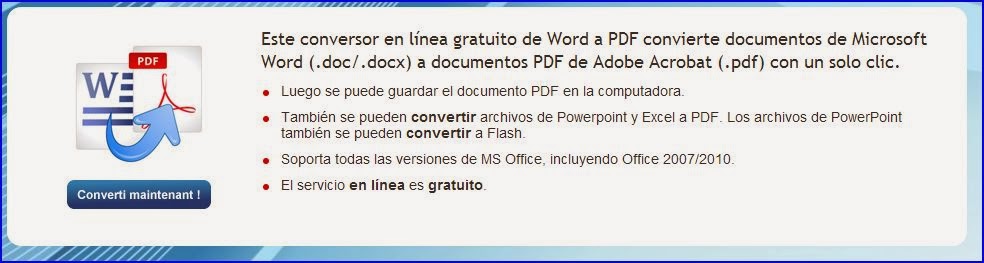
Por supuesto recordamos que a partir del OFFICE 2007 nuestro word nos permite guardar nuestro trabajo en PDF, pero si no tenemos más que la versión 2003 en esta web nos lo hacen gratis.

Si pinchas en la imagen te enlaza a la página. Primero te ofrece un programa para descargarte, pero en seguida nos da la opción de realizar la conversión en línea.

HACER un PDF único de VARIOS ARCHIVOS.
Recordamos que queremos hacer un archivo único porque es lo que nos pide ISSUU.COM para publicar nuestra revista.
Bueno, vamos a proponer dos webs donde realizar este trabajo:
http://www.unirpdf.es/index.html
http://www.ilovepdf.com/es/


También podemos hacerlo aquí:


Y ahora los DEBERES de esta semana. (Algunos tienen acumulados los de la semana pasada. Jeje)
Manejamos el M. O. PICTURE MANAGER
Convertimos archivos a PDF con el expert-PDF
Creamos una cuenta en ISSUU
y finalmente PUBLICAMOS nuestro archivo.
Nos faltó insertar en nuestro BLOG o hacer un enlace.
Todo se andará, más pronto que tarde.
Y bien, qué pasa si no tengo en casa un programa para convertir mis imágenes o archivos de word a PDF? Pues no pasa nada porque hay otras alternativas. La alternativa por excelencia es hacerlo ON LINE.
Existen en la red PÁGINAS WEB que convertirán tus archivos a PDF y te los devolverán para que los guardes en tu ordenador y páginas web que unirán varios de tus archivos pdf en uno único. Y en esta entrada complementaria vamos a ver algunas de ellas.
CONVERTIR DOC a PDF
Por supuesto recordamos que a partir del OFFICE 2007 nuestro word nos permite guardar nuestro trabajo en PDF, pero si no tenemos más que la versión 2003 en esta web nos lo hacen gratis.
Si pinchas en la imagen te enlaza a la página. Primero te ofrece un programa para descargarte, pero en seguida nos da la opción de realizar la conversión en línea.
HACER un PDF único de VARIOS ARCHIVOS.
Recordamos que queremos hacer un archivo único porque es lo que nos pide ISSUU.COM para publicar nuestra revista.
Bueno, vamos a proponer dos webs donde realizar este trabajo:
http://www.unirpdf.es/index.html
http://www.ilovepdf.com/es/
Y ahora los DEBERES de esta semana. (Algunos tienen acumulados los de la semana pasada. Jeje)
- HACER un COMENTARIO en esta entrada para contar brevemente cómo os fue en la tarea de convertir un archivo on line y en la tarea de conseguir un PDF único de varios anteriores.
- Sí además lo publicáis en issuu y mandáis un enlace a nuestros correos... será para NOTA. La verdad es que queremos ver esas maravillas que hacen nuestros alumnos.
miércoles, 12 de febrero de 2014
Próximo JUEVES, día 13. SESIÓN 11ª
La próxima sesión la dará Víctor.
Trataremos de lograr los siguientes OBJETIVOS:
Trataremos de lograr los siguientes OBJETIVOS:
- Aprender a tratar las imágenes con el MICROSOFT OFFICE PICTURE MANAGER (Redimensionar, cortar...)
- Conseguir un PDF con diversas imágenes escaneadas.
- Registrarse en la web de revistas ISSUU.com
- Publicar en issuu. Subir a la web un archivo PDF, que la web de issuu mostrará de una manera muy vistosa, casi espectacular.
- Enlazar en un BLOG al archivo subido.
- Insertar en un BLOG el archivo subido.
Ejemplos a continuación. Enlazar:
- http://issuu.com/viema/docs/bidasoa_mix_18
- Obien: BIDASOA MIX
RESUMEN sesión 10ª y deberes.
Mini-entrada para que conste:
El jueves 6 de febrero se dedicó a resolver problemas y dudas en al segunda sesión de vídeo.
Segunda y última.
Se quedó en que cada cual subiría a DRIVE y pondría a compartir un pequeño vídeo con los elementos que figuran en la entrada anterior.
En ello estamos.
(Debo decir que se han reportado numerosos "cuelgues" del MOVIE MAKER, incluso en las casas de cada cual y con diversas versiones. Pero quedó claro que se utilizaba cualquiera de los programas editores de vídeo, cada uno el que mejor conozca o tenga más a mano.)

El jueves 6 de febrero se dedicó a resolver problemas y dudas en al segunda sesión de vídeo.
Segunda y última.
Se quedó en que cada cual subiría a DRIVE y pondría a compartir un pequeño vídeo con los elementos que figuran en la entrada anterior.
En ello estamos.
(Debo decir que se han reportado numerosos "cuelgues" del MOVIE MAKER, incluso en las casas de cada cual y con diversas versiones. Pero quedó claro que se utilizaba cualquiera de los programas editores de vídeo, cada uno el que mejor conozca o tenga más a mano.)
lunes, 3 de febrero de 2014
RESUMEN sesión 9ª y ACTIVIDADES posteriores
Recuperándonos todavía del valiente DESAFÍO entre Lucas y los dos forajidos desalmados del salvaje oeste y motivados por las posibilidades que se abren ante nosotros, nos encaminamos ya a la próxima sesión, que será la 10ª
En el SESIÓN 9ª hemos aprendido a hacer VÍDEO.
Lucas nos ha introducido en el MOVIE MAKER. Se han puesto los fundamentos y hemos empezado a hacer nuestros pinitos. Y ahí nos hemos encontrado los primeros problemas, ya que el programa "se colgaba" en varios ordenadores, probablemente a causa de ir globalmente a "beber" casi todos los ordenadores de la misma carpeta en la red AULAMAX.

Después de valorar la posibilidad de introducir un nuevo programa, hemos decidido que NO, ya que supondría acomodarse a otro programa, que además no tendréis en vuestros ordenadores y podría desembocar en una cierta frustración. Si alguien tiene especial interés, Víctor le dedicará sin problema un tiempo adicional y le dejará su programa.
Ver en profundidad un programa de vídeo en todas sus fases, desde la grabación con cámara hasta el producto final, puede ser tema para un curso completo. Desde aquí, después de hablar con el coordinador, PROPONEMOS dedicar dos sesiones: la anterior y la siguiente.
Para esta sesión siguiente habrá en cada ordenador fotos y pequeños vídeos tratando de evitar el cuelgue del programa. Pero naturalmente se puede trabajar con material propio, si se trae.
(
Tampoco está mal traer los portátiles propios para los días del seminario.)
y la TAREA final es ésta:
HACER un pequeño VÍDEO y COMPARTIRLO en DRIVE.
El vídeo puede ser muy corto, pero debe contener todos los elementos que hemos aprendido:
En el SESIÓN 9ª hemos aprendido a hacer VÍDEO.
Lucas nos ha introducido en el MOVIE MAKER. Se han puesto los fundamentos y hemos empezado a hacer nuestros pinitos. Y ahí nos hemos encontrado los primeros problemas, ya que el programa "se colgaba" en varios ordenadores, probablemente a causa de ir globalmente a "beber" casi todos los ordenadores de la misma carpeta en la red AULAMAX.
Después de valorar la posibilidad de introducir un nuevo programa, hemos decidido que NO, ya que supondría acomodarse a otro programa, que además no tendréis en vuestros ordenadores y podría desembocar en una cierta frustración. Si alguien tiene especial interés, Víctor le dedicará sin problema un tiempo adicional y le dejará su programa.
Ver en profundidad un programa de vídeo en todas sus fases, desde la grabación con cámara hasta el producto final, puede ser tema para un curso completo. Desde aquí, después de hablar con el coordinador, PROPONEMOS dedicar dos sesiones: la anterior y la siguiente.
Para esta sesión siguiente habrá en cada ordenador fotos y pequeños vídeos tratando de evitar el cuelgue del programa. Pero naturalmente se puede trabajar con material propio, si se trae.
(
Tampoco está mal traer los portátiles propios para los días del seminario.)
y la TAREA final es ésta:
HACER un pequeño VÍDEO y COMPARTIRLO en DRIVE.
El vídeo puede ser muy corto, pero debe contener todos los elementos que hemos aprendido:
- Título
- Fotos
- Movimiento de cámara en las fotos
- Alguna transición
- Un tramo de vídeo
- Música tratada (Subir-bajar volumen)
- Títulos de crédito
- Por último compartir el vídeo en DRIVE.
Trabajaríamos desde el inicio de la sesión y vamos pidiendo ayuda si es preciso y solucionando problemas.
Suscribirse a:
Entradas (Atom)